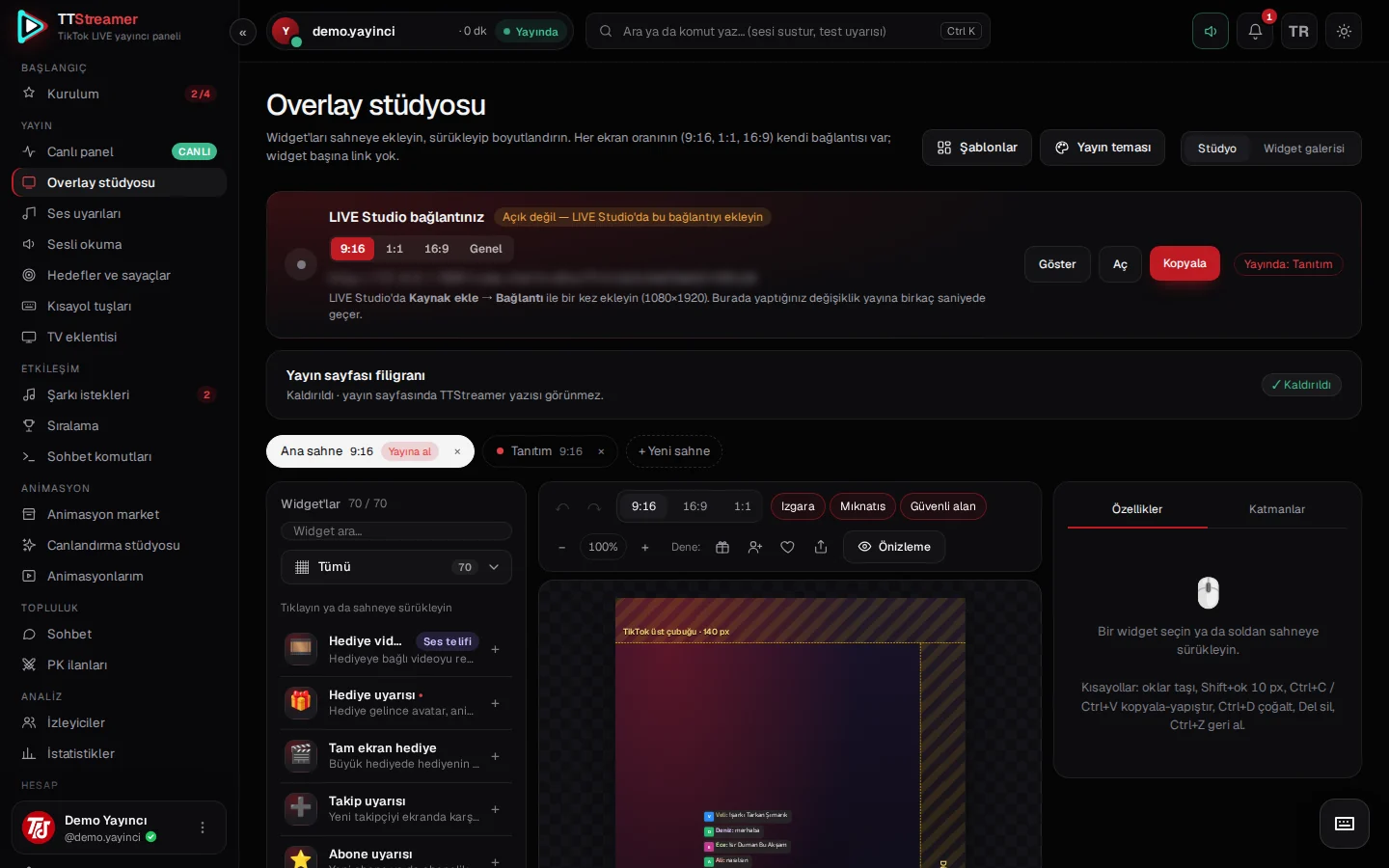
قوالب المشاهد الجاهزة في استوديو الأوفرلاي: ستة مشاهد بنقرة واحدة
مشاهد جاهزة لـ PK والدردشة وصيد الهدايا وليالي الألعاب والسوباثون والاحتفال. ماذا يضم كل منها، وكيف تضيفه وتعدّله؟

قد يكون البدء بمشهد فارغ مصدر إلهام، وقد يستهلك الساعات التي تسبق بثك. تقدّم القوالب الجاهزة في استوديو الأوفرلاي مشاهد وُضعت فيها الأدوات مسبقًا لأنواع البث الشائعة. تبدأ بقالب، ثم تعدّله على طريقتك.
ستة قوالب جاهزة
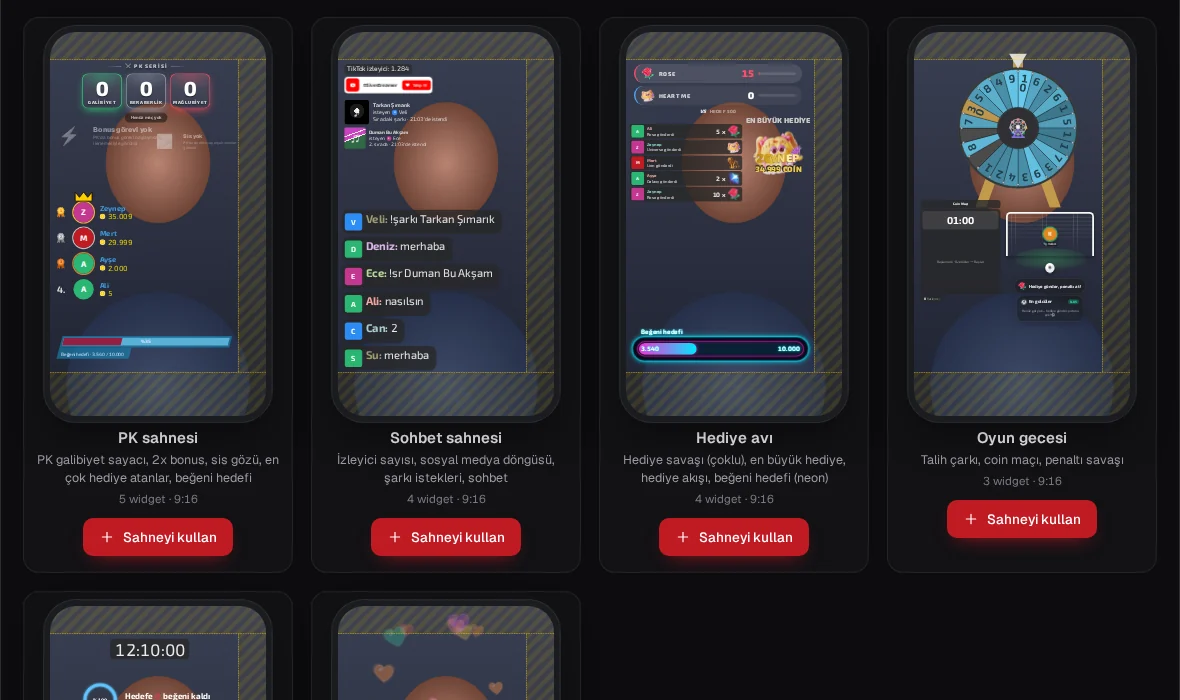
عندما تضغط زر «القوالب» في الاستوديو تظهر لك ستة مشاهد:
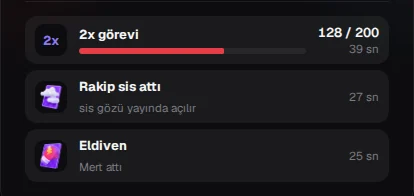
- مشهد PK: عدّاد انتصارات PK، ومكافأة 2x، وعين الضباب، وأكثر الداعمين إهداءً، وهدف الإعجابات. للبثوث التي تركّز على PK.
- مشهد الدردشة: عدّاد المشاهدين، ودوّارة حسابات التواصل الاجتماعي، وطلبات الأغاني، والدردشة. للبثوث الهادئة القائمة على الحديث.
- صيد الهدايا: معركة الهدايا المتعددة، وأكبر هدية، وسجل الهدايا، وهدف إعجابات بإضاءة نيون. للبثوث التي تتصدّرها الهدايا.
- ليلة الألعاب: عجلة الحظ، ومطابقة العملات، ومعركة ركلات الجزاء. للأمسيات التي تلعب فيها مع مشاهديك.
- سوباثون: عدّاد السوباثون، وهدف العد التنازلي الدائري، وآخر متابع، وآخر مُهدٍ. للبثوث الطويلة التي تمدّدها الهدايا.
- لحظة الاحتفال: ألعاب نارية للهدايا ونافورة إعجابات، بملء الشاشة. لنشرها في البث لفترة قصيرة في اللحظات الخاصة.
تصل طلبات الأغاني من الدردشة عبر الأوامر !şarkı و!sr و!song، وتُجمع في طابور داخل اللوحة. لا توجد خدمة موسيقى مرتبطة باللوحة؛ فأنت من يدير الطلبات.
كيف تضيف قالبًا؟
- افتح استوديو الأوفرلاي واضغط «القوالب».
- اختر القالب المناسب لبثك.
- يُضاف القالب كمشهد جديد، وتبقى مشاهدك الحالية دون تغيير.
وإذا غيّرت رأيك، يمكنك التراجع بالضغط على Ctrl+Z. ويمكنك إنشاء ما يصل إلى 20 مشهدًا إجمالًا، أي يمكنك إضافة القالب نفسه عدة مرات لأنواع مختلفة من البث وتعديل كل نسخة على حدة.
عدّله على طريقتك
القالب مجرد نقطة انطلاق. يمكنك سحب الأدوات وإفلاتها لتغيير أماكنها، وإضافة أدوات جديدة من المكتبة الجانبية، أو حذف ما لا تحتاجه.
أبقِ دليل المنطقة الآمنة مفعّلًا أثناء الترتيب. تُظهر الأشرطة الصفراء شريط TikTok العلوي والأزرار الجانبية ومنطقة التعليقات في الأسفل. وإذا أبقيت أدواتك خارج هذه الأشرطة، فلن يفقدها مشاهدوك تحت أزرار TikTok.
الأداة التي لا تصلها بيانات تبقى مخفية في البث. فإذا لم يتابعك أحد بعد مثلًا، لا يظهر مربع آخر متابع فارغًا، بل يظهر من تلقاء نفسه مع أول متابعة.
السمات والانتقالات
يمكنك تطبيق سمة بث على مشاهدك بنقرة واحدة: أحمر العلامة التجارية، أو أزرق نيون، أو ذهبي، أو ليلة بنفسجية. تغيّر السمة ألوان الأدوات معًا، فلا تحتاج إلى تلوين كل أداة على حدة.
وللانتقال بين المشاهد أربعة خيارات: ناعم، أو انزلاق، أو تكبير، أو بلا انتقال. يناسب الانتقال الناعم بث الدردشة الهادئ، بينما قد يناسب الانزلاق ليلة ألعاب حماسية.
انشر المشهد في البث
أثناء البث تنشر المشهد الذي جهّزته من قمرة قيادة البث في لوحة البث المباشر: يكفي أن تنقر على المشهد في المعاينة. وتتيح لك أزرار العين في قائمة الطبقات إظهار الأدوات أو إخفاءها واحدة واحدة.
وإذا كنت تفضّل إبقاء يديك على لوحة المفاتيح، فاربط المشهد بأحد مفاتيح الأرقام كما شرحنا في مقالنا عن اختصارات لوحة الأرقام. فمثلًا يمكنك ربط مشهد لحظة الاحتفال بمفتاح ونشره بضغطة واحدة عند وصول هدية كبيرة.
وتذكّر أن لكل نسبة أبعاد (9:16 و1:1 و16:9) رابطها الخاص. وإن لم تُضف رابطك بعد، فإن دليل الإعداد يشرح ذلك في ثلاث خطوات.