Overlay stüdyosunda hazır sahne şablonları: altı sahne, tek tık
PK, sohbet, hediye avı, oyun gecesi, subathon ve kutlama için hazır sahneler. Hangisinde ne var, nasıl eklenir, nasıl düzenlenir?

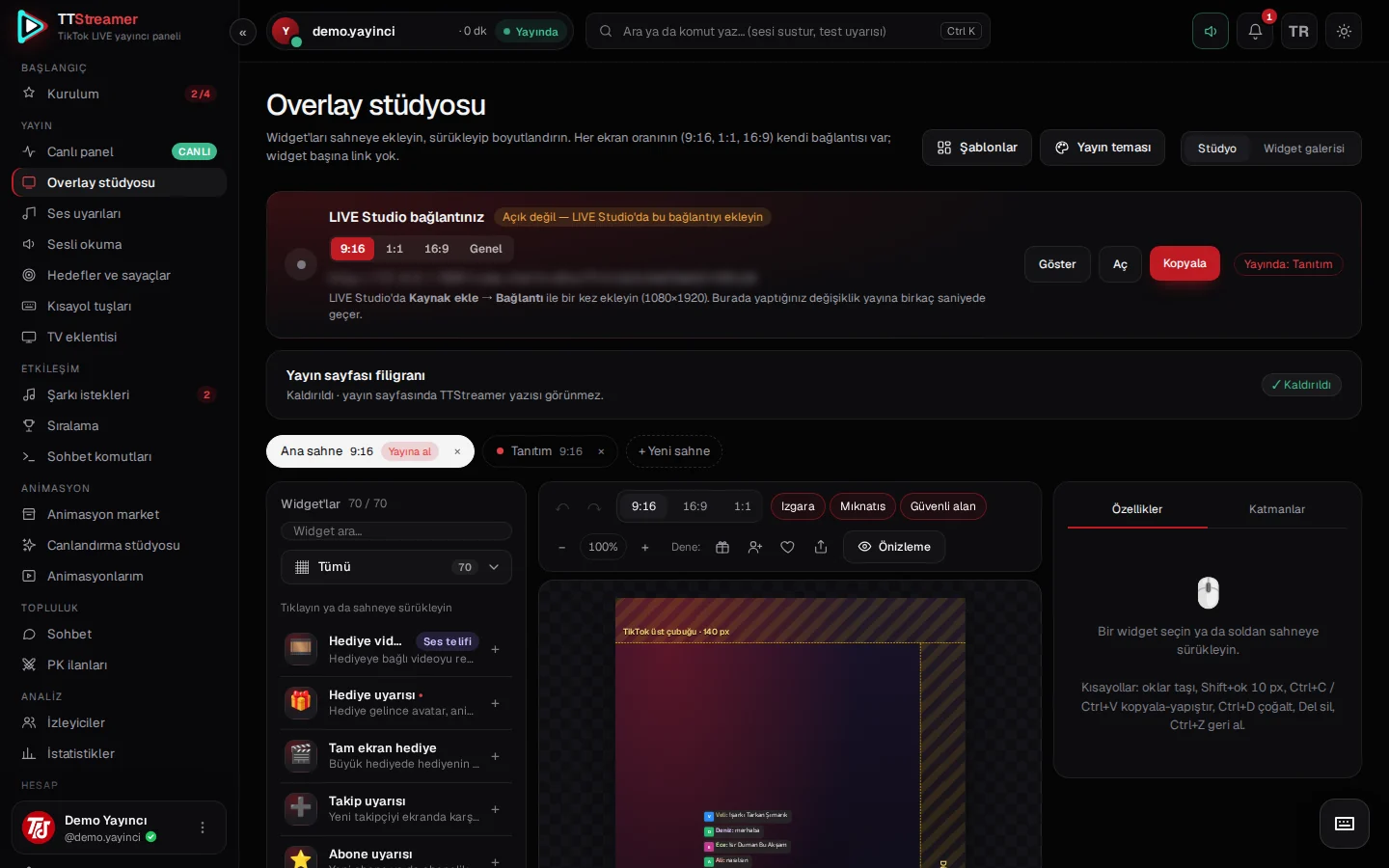
Boş bir sahneyle başlamak bazen ilham verir, bazen de yayından önceki saatleri yer. Overlay stüdyosundaki hazır şablonlar, sık kullanılan yayın türleri için widget'ları önceden yerleştirilmiş sahneler sunar. Bir şablonla başlar, sonra kendi tarzınıza göre değiştirirsiniz. Bu yazıda altı şablonun içeriğini, nasıl eklendiğini, nasıl düzenlendiğini ve yayın sırasında nasıl yayına alındığını anlatıyoruz.
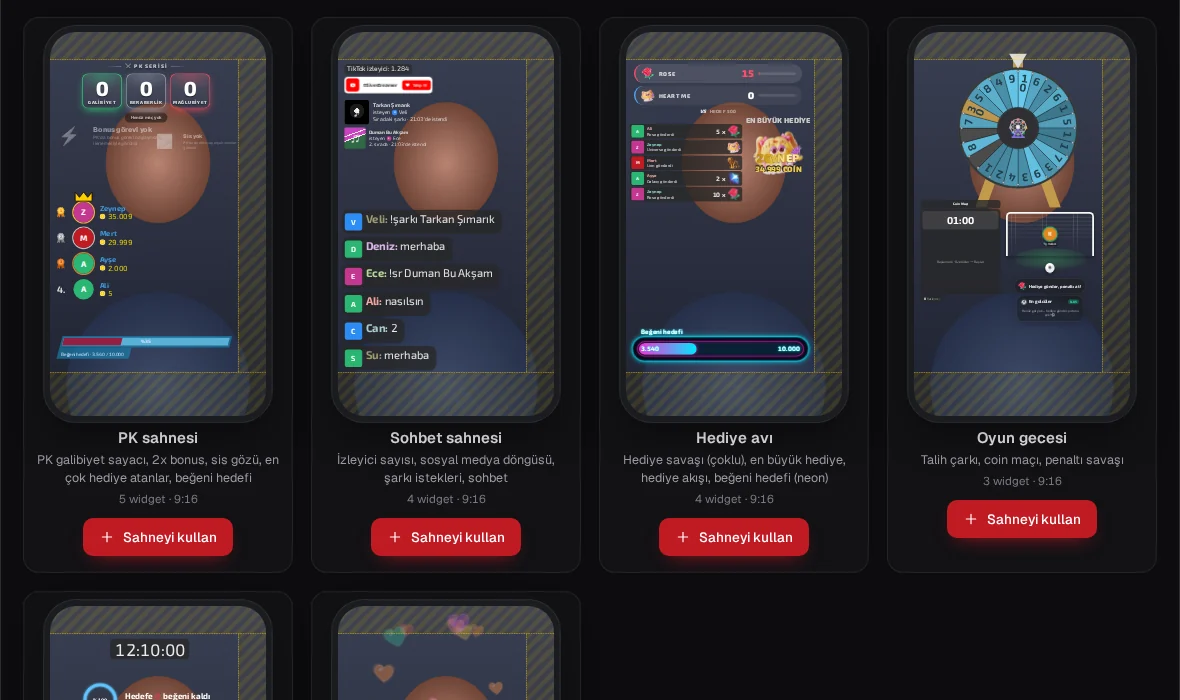
Altı hazır şablon
Stüdyoda Şablonlar düğmesine bastığınızda altı sahne görürsünüz:
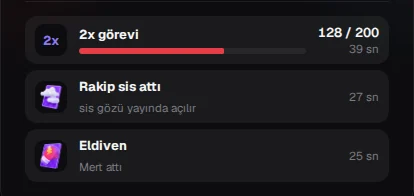
- PK sahnesi: PK galibiyet sayacı, 2x bonus, sis gözü, en çok hediye gönderenler ve beğeni hedefi. PK ağırlıklı yayınlar için.
- Sohbet sahnesi: izleyici sayacı, sosyal medya döngüsü, şarkı istekleri ve sohbet. Sakin, konuşma ağırlıklı yayınlar için.
- Hediye avı: çoklu hediye savaşı, en büyük hediye, hediye akışı ve neon beğeni hedefi. Hediyelerin öne çıktığı yayınlar için.
- Oyun gecesi: çarkıfelek, coin eşleşmesi ve penaltı savaşı. İzleyicilerle oyun oynadığınız akşamlar için.
- Subathon: subathon sayacı, dairesel geri sayım hedefi, son takipçi ve son hediye gönderen. Uzun, süresi hediyelerle uzayan yayınlar için.
- Kutlama anı: hediye havai fişekleri ve beğeni çeşmesi, tam ekran. Özel anlarda kısa süreliğine yayına almak için.
Şarkı istekleri sohbetten !şarkı, !sr ya da !song komutlarıyla gelir ve paneldeki bir kuyrukta toplanır. Panele bağlı bir müzik servisi yoktur; istekleri siz yönetirsiniz.
Şablon nasıl eklenir?
- Overlay stüdyosunu açın ve Şablonlar düğmesine basın.
- Yayınınıza uyan şablonu seçin.
- Şablon yeni bir sahne olarak eklenir. Mevcut sahneleriniz değişmez.
Fikrinizi değiştirirseniz Ctrl+Z ile geri alabilirsiniz. Toplam 20 sahneye kadar oluşturabilirsiniz; aynı şablonu farklı yayın türleri için birkaç kez ekleyip her birini ayrı düzenlemek de mümkündür.
Kendinize göre düzenleyin
Şablon bir başlangıç noktasıdır; hiçbir widget yerinde sabit değildir. Widget'ları sürükleyip bırakarak yerlerini değiştirebilir, soldaki kütüphaneden yenilerini ekleyebilir ya da istemediklerinizi kaldırabilirsiniz.
Yerleşim yaparken güvenli alan kılavuzunu açık tutun. Sarı bantlar TikTok'un üst çubuğunu, sağdaki düğmeleri ve alttaki yorum alanını gösterir. Widget'larınızı bu bantların dışında tutarsanız izleyicileriniz onları TikTok düğmelerinin altında kaybetmez.
Veri gelmeyen widget yayında gizli kalır. Örneğin henüz takipçi gelmediyse son takipçi kutusu yayında boş görünmez; ilk takip geldiğinde kendiliğinden belirir.
Tema ve geçişler
Sahnelerinize tek tıkla bir yayın teması uygulayabilirsiniz: Marka kırmızısı, Neon mavi, Altın ya da Mor gece. Tema, widget'ların renklerini birlikte değiştirir; her widget'ı tek tek boyamanız gerekmez.
Sahneler arasında geçiş için dört seçenek vardır: yumuşak, kaydırma, yakınlaştırma ya da geçişsiz. Sakin bir sohbet yayınında yumuşak geçiş, hareketli bir oyun gecesinde kaydırma iyi sonuç verebilir.
Sahneyi yayına alın
Hazırladığınız sahneyi yayın sırasında canlı paneldeki yayın kokpitinden yayına alırsınız: önizlemedeki sahneye tıklamanız yeterlidir. Katman listesindeki göz düğmeleriyle tek tek widget'ları gösterip gizleyebilirsiniz.
Ellerinizi klavyeden kaldırmak istemiyorsanız bir sahneyi num tuşlarından birine atayın. Bunu num tuşu kısayolları yazımızda anlattık. Örneğin Kutlama anı sahnesini bir tuşa atayıp büyük bir hediye geldiğinde tek tuşla yayına alabilirsiniz.
Her ekran oranının (9:16, 1:1, 16:9) kendi bağlantısı olduğunu unutmayın. Henüz bağlantıyı eklemediyseniz kurulum rehberimiz üç adımda anlatıyor.