Yayın kokpiti: canlı yayınınız tek ekranda
Canlı paneldeki yayın kokpiti; süre, izleyici, teşekkür kuyruğu, olay akışı, önizleme ve kontrol merkezini tek ekranda toplar.


Canlı yayın sırasında birçok şeyi aynı anda takip edersiniz: kim hediye gönderdi, kime teşekkür etmediniz, sohbet ne diyor, yayında hangi sahne var. Canlı paneldeki yayın kokpiti bunların hepsini tek ekranda toplar. Bu yazıda kokpitin bölümlerini yukarıdan aşağıya anlatıyoruz.
Üst şerit: yayının nabzı
Kokpitin en üstündeki şerit yayın süresini, anlık izleyici sayısını ve elmas, beğeni, takip ve paylaşım toplamlarını gösterir. Her sayının yanında son 10 dakikadaki artış da yer alır; böylece yayının o an hızlanıp yavaşladığını bir bakışta anlarsınız.
Aynı şeritte bağlantı sağlığı çipleri bulunur: TikTok bağlantısı, her ekran oranı için LIVE Studio bağlantısı ve ses. Bir uyarı yayına düşmüyorsa ilk bakacağınız yer burasıdır.
Teşekkür kuyruğu ve olay akışı
Teşekkür kuyruğu, 99 elmas ve üzeri hediyeleri ve abonelikleri tek tek sıraya koyar. Yoğun anlarda bile kimse atlanmaz: sırayla teşekkür eder, kuyruğu boşaltırsınız.
Olay akışı ise hediyeleri, sohbet mesajlarını, takipleri ve komutları tek listede birleştirir. Üstteki filtrelerle yalnız istediğiniz türü görebilirsiniz:
- Tümü: yayında olan her şey sırayla.
- Hediye, Sohbet, Takip, Komut: yalnız o türdeki olaylar.
Her satırın kendi düğmeleri vardır. Bir mesajı sesli okutabilir ya da gönderene doğrudan teşekkür edebilirsiniz.
Canlı önizleme ve sahneler
Önizleme alanı, LIVE Studio'nun o an gösterdiğini aynen gösterir. Önizlemede ses kapalıdır; böylece yayının sesi iki kez duyulmaz. Oran sekmeleriyle 9:16, 1:1 ve 16:9 görünümleri arasında geçiş yapabilirsiniz.
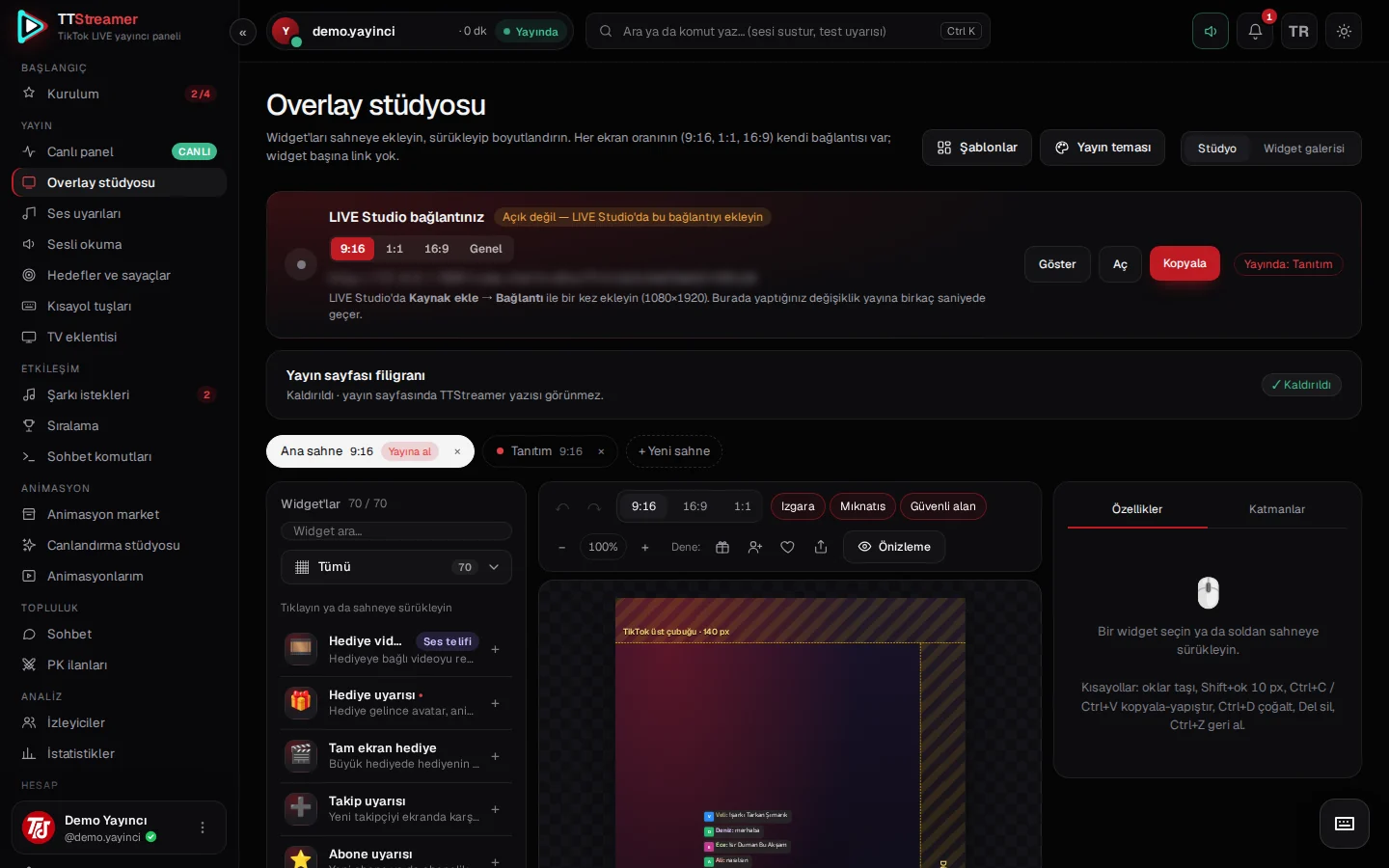
Bir sahneye tıkladığınızda o sahne yayına alınır. Katman listesindeki göz düğmeleriyle tek tek widget'ları gösterip gizleyebilirsiniz; LIVE Studio'ya dönmeniz gerekmez.
Son 60 dakika ve kontrol merkezi
Kokpitteki grafik son 60 dakikayı özetler: elmaslar, izleyici sayısı, PK dönemleri ve 1000 elmas üzeri hediyeler. Yayının hangi bölümünün daha çok ilgi gördüğünü buradan okuyabilirsiniz. Örneğin PK dönemlerinde elmas akışının nasıl değiştiğini ya da büyük hediyelerin hangi anlarda geldiğini aynı grafikte görürsünüz. Bir sonraki yayınınızı planlarken bu bilgi işinize yarar.
Grafiğin altındaki kontrol merkezi sekmelerden oluşur:
- Sesler: ses uyarıları ve hazır sesler.
- Teşekkür: teşekkür ayarları.
- Okuma: sohbetin sesli okunması.
- Şarkılar: sohbetten gelen şarkı istekleri.
- Sayaçlar: yayındaki sayaçlar.
- Kısayollar: num tuşlarına atadığınız eylemler.
Daha ayrıntılı ayarlar için hızlı ayarlar çekmecesini açabilirsiniz. Bir anda bütün sesleri kesmeniz gerekirse Tümünü sustur düğmesi tek dokunuşla işi görür. Klavyeyi seviyorsanız Ctrl+K ile komut paletini açın; arama yapabilir, sesi susturabilir ya da test uyarısı gönderebilirsiniz.
PK başlayınca ve telefonda
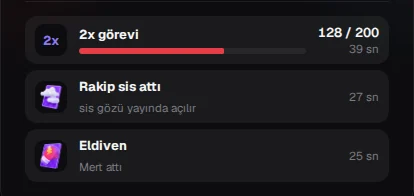
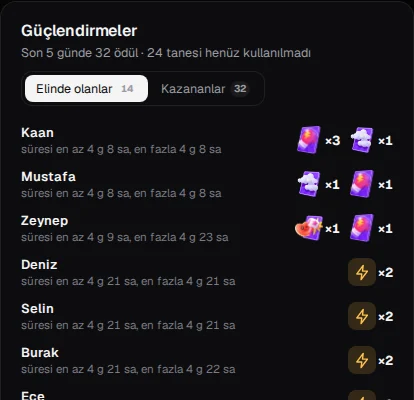
Bir PK başladığında kokpit kendiliğinden PK düzenine geçer. Bu düzende canlı skor, kalan süre, rakibin adı ve fotoğrafı, iki tarafın lig rozeti, bonus görevi, sis ve eldiven kartları ve bu maçın destekçileri görünür. İsterseniz PK düzenini elle de seçebilirsiniz. Ayrıntılar PK görevleri, sis ve eldiven yazımızda.
Kokpiti telefonda açtığınızda tek sütunlu bir ikinci ekran olarak çalışır. Bilgisayarda LIVE Studio açıkken telefonunuzu yanınıza koyup teşekkür kuyruğunu ve olay akışını oradan takip edebilirsiniz. Panel tarayıcıda çalıştığı için telefonda da aynı hesapla giriş yapmanız yeterlidir.