TTStreamer'ı TikTok LIVE Studio'ya üç adımda bağlayın
Hesabınızı bağlamaktan ilk test uyarısına kadar kurulumun tamamı. OBS gerekmez; birkaç dakikada yayındasınız.

Başlamadan önce
İhtiyacınız olan iki şey var: bilgisayarınızda kurulu TikTok LIVE Studio ve ücretsiz bir TTStreamer hesabı. Ayrı bir yayın programına ya da OBS'ye gerek yoktur; TTStreamer, LIVE Studio'nun kendi Bağlantı kaynağıyla çalışır.
Kurulumun tamamı paneldeki Kurulum sayfasında adım adım ilerler. Aşağıdaki üç adımı bir kez tamamladığınızda sonraki yayınlarda yalnız LIVE Studio'yu açıp yayına başlamanız yeterlidir. Panel Türkçe, İngilizce ve Arapça kullanılabilir.
1. Hesabınızı bağlayın
Panelde Kurulum sayfasını açın ve TikTok kullanıcı adınızı yazın ya da TikTok ile giriş yapın. TikTok şifrenizi hiçbir adımda istemeyiz.
TikTok ile doğrulanan hesaplarda canlı panel yalnız sizin kullanıcı adınıza kilitlenir; yani paneliniz yalnız sizin yayınınızı dinler. Kullanıcı adını elle yazdığınızda panel, yazdığınız hesabın yayınını takip eder. Uzun vadede TikTok ile doğrulamanızı öneririz; topluluktaki PK ilanları gibi bazı bölümler de doğrulanmış hesap ister.
2. Sahnenizi kurun
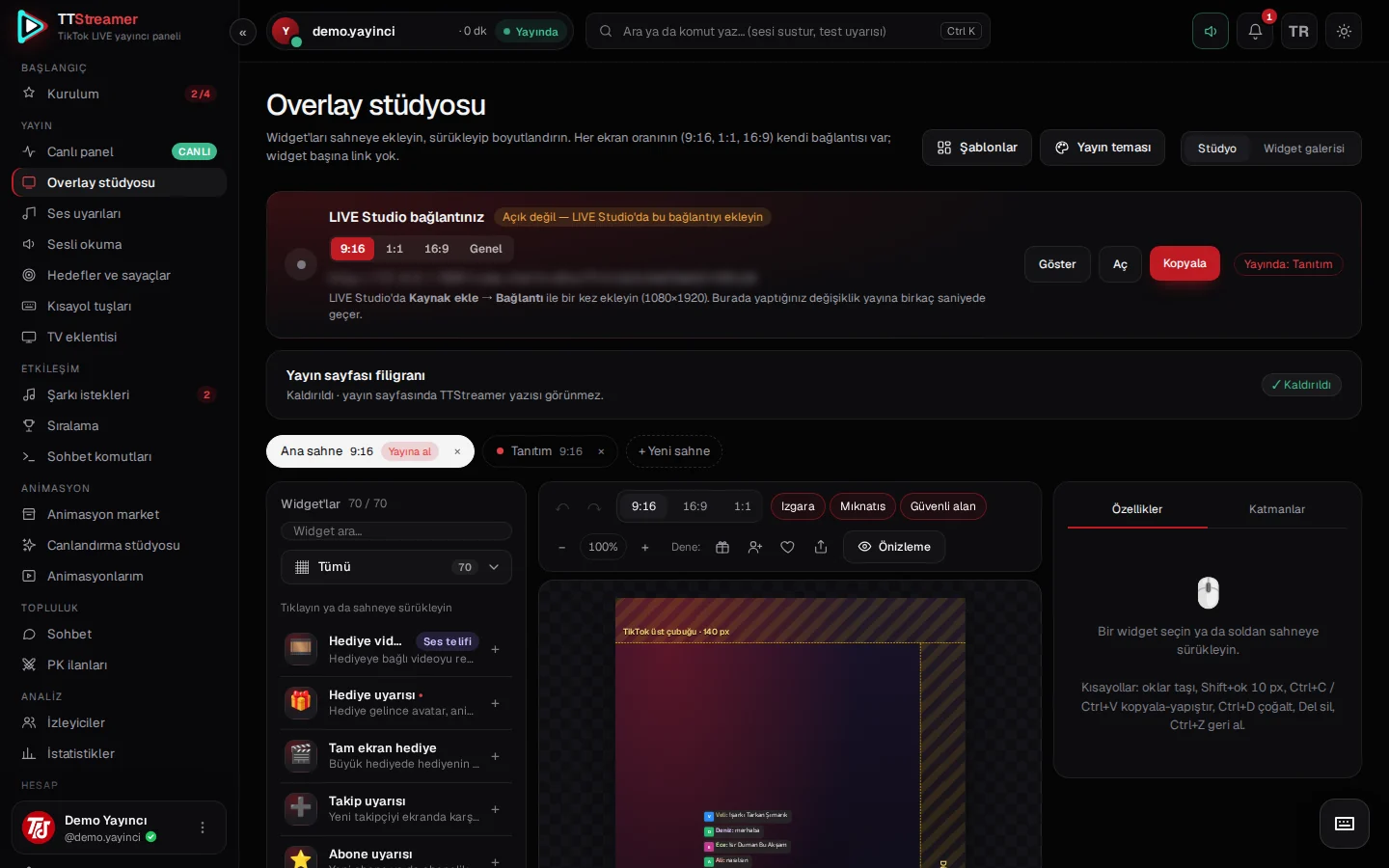
Overlay stüdyosunda Şablonlar düğmesine basın ve hazır bir sahne seçin: PK sahnesi, Sohbet sahnesi, Hediye avı, Oyun gecesi, Subathon ya da Kutlama anı. Şablon yeni bir sahne olarak eklenir; mevcut sahneleriniz değişmez. Vazgeçerseniz Ctrl+Z ile geri alabilirsiniz.
İsterseniz boş bir sahneyle başlayıp widget'ları soldaki kütüphaneden sürükleyin. Widget'lar TikTok'un üst çubuğunu, sağdaki düğmeleri ve alttaki yorum alanını boş bırakacak şekilde yerleştirilir; güvenli alan kılavuzu bu bölgeleri sarı bantla gösterir.
Şablonların her birini ayrıntılı olarak hazır sahne şablonları yazımızda anlattık.
3. Bağlantıyı LIVE Studio'ya ekleyin
Stüdyonun üstündeki "LIVE Studio bağlantınız" kartından yayın oranınızı seçin (dikey yayın için 9:16) ve Kopyala'ya basın. Ardından LIVE Studio'da:
- Kaynak ekle menüsünü açın.
- Bağlantı kaynağını seçip kopyaladığınız adresi yapıştırın.
- Boyutu dikey yayın için 1080 × 1920 olarak bırakın.
Bunu yalnız bir kez yaparsınız. Stüdyoda sonradan yaptığınız değişiklikler birkaç saniye içinde yayına yansır; bağlantıyı yeniden eklemeniz gerekmez. Yeni bir widget eklediğinizde ya da sahne değiştirdiğinizde LIVE Studio tarafında hiçbir şeye dokunmanız gerekmez.
Test uyarısı gönderin
Panel, bağlantının LIVE Studio'da açıldığını kendisi algılar; canlı panelin üst şeridinde bağlantı durumu görünür. Ardından Test uyarısı düğmesine basın: hediye uyarısı LIVE Studio önizlemesinde belirirse kurulum tamamdır.
Test uyarıları yayın toplamlarına yazılmaz. Yayından önce istediğiniz kadar deneme yapabilirsiniz; elmas, takip ve beğeni sayılarınız bundan etkilenmez.
Yayın sırasında da bağlantıyı gözden kaçırmazsınız. Canlı panelin üst şeridindeki bağlantı çipleri TikTok bağlantısını, her ekran oranı için LIVE Studio bağlantısını ve sesi ayrı ayrı gösterir. Bir şey ters gidiyorsa ilk bakacağınız yer burasıdır.
Sık karşılaşılanlar
- Widget görünmüyor. Veri gelmeyen widget yayında gizli kalır; ekrana sahte rakam konmaz. Bir test uyarısı gönderin ya da yayın başladıktan sonra tekrar bakın.
- Görüntü kesik ya da küçük. LIVE Studio'daki kaynak boyutunun seçtiğiniz oranla aynı olduğundan emin olun: 9:16 için 1080 × 1920.
- Yatay ya da kare yayın. 16:9 ve 1:1 için stüdyodaki ilgili sekmeden ayrı bağlantıyı kopyalayın. Her oranın kendi bağlantısı vardır.
- Yayının altında soluk bir yazı var. Ücretsiz kullanımda yayın sayfasının alt ortasında soluk bir "TTStreamer" yazısı görünür. İsterseniz tek seferlik 5,99 USD ödemeyle kaldırabilirsiniz; ödeme Stripe'ın güvenli ödeme sayfasında kartla yapılır ve kart bilgileriniz bize ulaşmaz. Ayrıntılar Fiyat sayfasında.
Kurulum bittiyse sıradaki adım canlı paneli tanımak. Yayın kokpiti yazımız, yayın sırasında hangi bilginin nerede durduğunu anlatıyor.