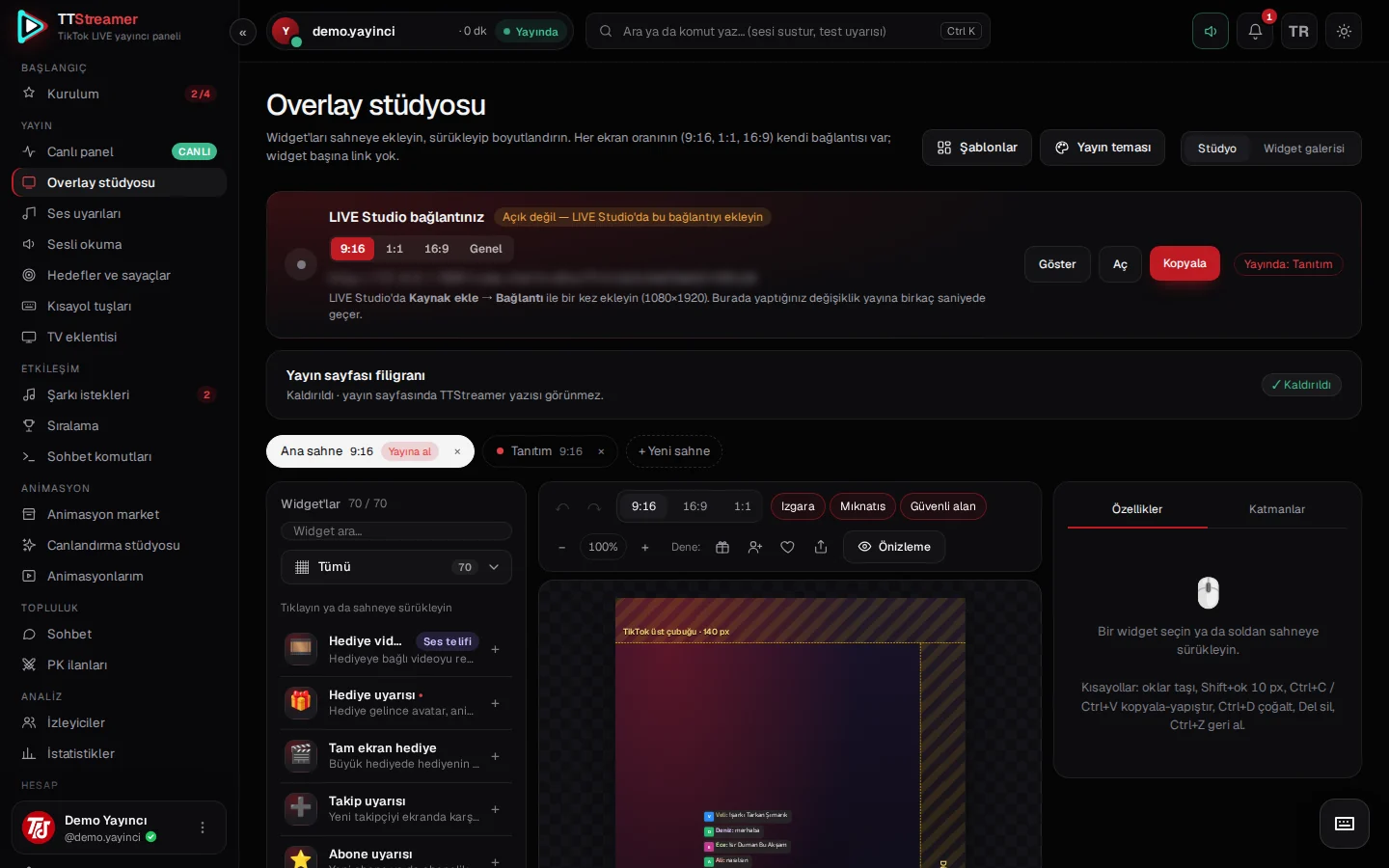
Stream Deck yerine num tuşları: klavyenizdeki kısayol paneli
Ses çalma, sahne değiştirme, sesli okuma ve sayaç gibi eylemleri klavyenizin num tuşlarına atayın; ayrı bir cihaz almanız gerekmez.


Yayın sırasında bir sesi çalmak, sahne değiştirmek ya da her şeyi bir anda susturmak için fareyle doğru düğmeyi aramak zaman kaybettirir. Birçok yayıncı bunun için Stream Deck gibi ayrı bir tuş cihazı alır. TTStreamer'da buna gerek yok: klavyenizin sağındaki sayısal tuş takımı (num tuşları) aynı işi görür.
Num tuşlarına hangi eylemler atanır?
Kısayol tuşları bölümünde her num tuşuna bir eylem atarsınız. Yalnız rakamlar değil, num takımındaki /, *, −, +, Enter ve virgül tuşları da kullanılabilir. Atayabileceğiniz eylemler:
- Sesler: bir ses çalma, bir ses kuralını çalıştırma, Tümünü sustur.
- Sesli okuma: açma, kapatma, sıradaki mesajı atlama, kuyruğu temizleme.
- Videolar: bir video kuralını ya da PK videosunu oynatma.
- Sahne ve widget'lar: bir sahneyi yayına alma, bir widget'ı gösterme ya da gizleme.
- Sayaçlar: galibiyet sayacına +1 ya da −1.
- Subathon: subathon'u başlatma ve süre ekleme.
- Diğer: test uyarısı, anketi sıfırlama, şarkıyı atlama ve 60 saniyelik canlı beğeni testi.
Liste uzun görünebilir; ama yayınınızda en sık yaptığınız üç dört işle başlamanız yeterlidir. Diğerlerini zamanla eklersiniz. Hangi tuşa ne atadığınızı unutursanız Kısayol tuşları bölümüne dönüp bakmanız yeterlidir.
Önemli sınır: panel sekmesi önde olmalı
Num tuşu kısayolları tarayıcıda çalışır. Bu yüzden tuşlar yalnız panelin açık olduğu tarayıcı sekmesi öndeyken (odaktayken) çalışır. LIVE Studio ya da başka bir pencere öndeyken bastığınız tuşlar panele ulaşmaz. Bu, tarayıcıların genel bir kuralıdır: bir web sayfası klavyeyi yalnız öndeyken duyabilir.
Pratikte iki düzen iyi çalışır:
- İkinci ekran: LIVE Studio bir ekranda, panel diğer ekranda açık olsun. Yayın sırasında panel penceresinde kalırsanız tuşlar her zaman çalışır.
- Telefon: Kokpiti telefonda açarsanız tek sütunlu ikinci ekran olarak çalışır; tuşlara ulaşamadığınız anlarda düğmeleri oradan kullanabilirsiniz.
Örnek bir yerleşim
Num tuşlarını gruplara ayırmak, yayın sırasında hangi tuşun ne yaptığını hatırlamayı kolaylaştırır. Örneğin:
- Üst sıra (7, 8, 9): en sık kullandığınız üç ses.
- Orta sıra (4, 5, 6): sahneler; örneğin sohbet sahnesi, PK sahnesi ve kutlama anı.
- Alt sıra (1, 2, 3): sesli okumayı aç-kapat, mesajı atla, kuyruğu temizle.
- 0: Tümünü sustur. Acil durum tuşunuz her zaman aynı yerde olsun.
Bu yalnız bir öneridir; düzeni yayınınıza göre değiştirin. PK ağırlıklı yayın yapıyorsanız orta sırayı PK videolarına ve galibiyet sayacına ayırabilirsiniz.
Yayından önce deneyin
Yeni bir düzen kurduğunuzda tuşları yayından önce deneyin. Test uyarısı eylemi bunun için idealdir: test uyarıları yayın toplamlarına yazılmaz. 60 saniyelik canlı beğeni testiyle de beğeniye bağlı widget'ların yayında nasıl göründüğünü kontrol edebilirsiniz.
Sahneleri tuşlara atamadan önce stüdyoda hazırlamanız gerekir. Hazır sahnelerle hızlı başlamak için hazır sahne şablonları yazımıza, okuma eylemleri için sesli okuma ayarları yazımıza bakın.
Kısaca
Num tuşları, ayrı bir cihaz almadan yayınınızı klavyeden yönetmenin en kısa yolu. Panel sekmesini önde tutun, birkaç temel eylemle başlayın ve düzeni yayından önce deneyin. TTStreamer ücretsizdir; kısayolları kullanmak için ek bir ödeme yoktur.